
Cara Backup Registry Windows

Kita sering melakukan perubahan pada registry windows baik secara langsung maupun tidak langsung baik dengan cara instalasi aplikasi atau menjalankan program tertentu. Backup registry sebaiknya dilaksanakan sebelum kita melakukan perubahan terhadap sistem windows kita karena semua data dan informasi tentang konfigurasi komputer dan setting aplikasi tersimpan semua di dalam Registry Windows, baik itu Windows XP/Vista/2000/Windows 7 dan bahkan untuk windows 8. Contoh kecil, jika anda membuka sebuah file dokumen, misalkan microsoft word, maka alamat atau lokasi dari Recent file tersebut otomatis akan disimpan di registry. Untuk membuat backup registry windows anda tidak butuh program atau aplikasi lain dan anda bisa langsung membuatnya dengan mudah menggunakan aplikasi REGEDIT.
Regedit merupakan program aplikasi bawaan dari windows yang di desaik khsus untuk melakukan proses manipulasi terhadap registry windows. Untuk membuat backup atau cadangan registry windows anda dapat menggunakan cara mudah berikut ini :


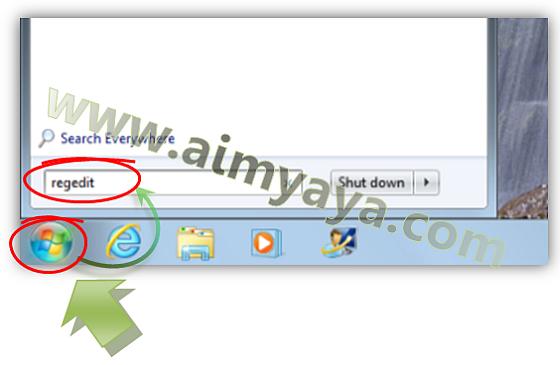
  1. Buka registry editor, caranya klik start lalu ketik pada kotak search/run REGEDIT lalu tekan enter


  2. Setelah dialog Registry editor muncul, pilih key yang akan anda buat backup nya. Bila anda ingin semua registry windows di buat backupnya maka pilih saja COMPUTER.

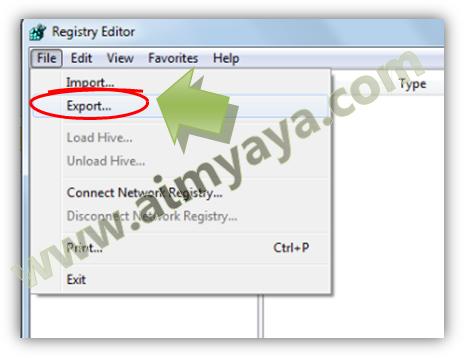
  3. Selanjutnya pada menu file klik Export


  4. Pilih lokasi folder dan berikan juga nama file yang akan anda buat

  5. Kemudian klik tombol SAVE untuk menyimpan file.

  6. Tunggu hingga proses penulisan ke file selesai. Mulai kini anda memiliki backup / cadangan registry yang bisa anda gunakan kapan saja anda butuhkan.


Tips Cara Backup Registry Windows


  • Secara default ekstensi untuk hasil backup adalah .REG. untuk mengembalikan nilai registry (restore) anda cukup membuka file tersebut melalui windows explorer (dengan cara double click)

  • Bila file registry berukuran besar anda bisa melakukan kompresi dengan menggunakan aplikasi kompresi file seperti winzip atau winrar.


Comments

Post a Comment

Populer minggu ini

Cara Membuat Tulisan Pangkat di Ms Excel

Di Microsoft Excel kita biasa menulis tanda pangkat seperti kuadrat (pangkat dua) atau kubik (pangkat tiga) dengan mengetikkan langsung angka 2 dan 3 di samping satuan yang digunakan, seperti M2 , atau M3 . Penulisan pangkat tersebut tentunya akan lebih sesuai dan lebih menarik untuk dilihat jika kita menggunakan superscript sehingga tulisan menjadi M 2 dan M 3 .   Pembuatan superscript di microsoft Word bisa dibilang lebih mudah untuk dilakukan daripada di microsoft excel. Membuat superscript di excel membutuhkan langkah yang lebih panjang untuk dilakukan. Untuk lebih jelasnya, lihat contoh pembuatan superscript di dalam sel microsoft excel berikut ini. Misalkan kita ingin membuat tulisan Km 2 di dalam sebuah sel microsoft excel Ketikan tulisan Km pada sebuah sel Lalu Klik kanan pada sel tersebut Kemudian pilih item Format Cells Pada dialog Format Cells , berikan tanda check pada item Superscript Klik tombol OK Selanjutnya ketik angka 2 Tekan tombol enter Sel telah ter...

Cara Ambil dan Menghilangkan Huruf/Karakter dari Teks di Excel

Mengambil dan Menghapus sebagian teks di Microsoft Excel - Saat bekerja tidak jarang kita memiliki data yang “berlebihan”. Maksudnya, kita hanya ingin sebagian dari data tersebut yang akan kita pakai sedangkan sisa yang lainnya di buang. Misalkan kita memiliki kolom yang berisi tempat dan tanggal lahir, data yang kita inginkan hanya tempat lahir saja, atau mungkin tanggal lahir saja. Bila data hanya berisi satu atau dua tentu tidak menjadi masalah. Problem timbul ketika bagian data yang harus dibuang ternyata ada puluhan, ratusan atau mungkin ribuan. Pada kesempatan yang lalu saya telah memberitahukan bagaimana cara mengambil sebagian teks dari microsoft excel. Ilmu tersebut sangat berguna dan menjadi dasar untuk postingan kali ini. Hal yang paling dasar adalah sebelum memulai menghilangkan huruf/karakter teks, anda harus benar-benar mengenal format data yang anda miliki.   1. Hanya mengambil karakter/huruf pada awal data. Untuk mengambil beberapa karakter/huruf pada awal teks dan...

Cara Mencetak Halaman dari Belakang (Terakhir) ke Depan (Awal)

Bila anda mencetak dokumen, tentunya lebih bagus jika setelah proses pencetakan / print selesai dokumen tersebut telah siap di jilid, tanpa perlu mengatur atau menyusun ulang kertas hasil print karena halaman awal ada di belakang sedangkan halaman akhir ada di depan. Sebenarnya ada beberapa printer yang telah mendukung pencetakan dimana halaman pertama yang dicetak akan berada pada tumpukan paling depan / teratas dari tumpukan dokumen hasil cetakan. Tapi jangan berkecil hati, bila printer anda tidak bisa melakukan itu, anda masih bisa melakukannya secara software / manual. Microsoft Word menyediakan fasilitas Reverse Order untuk melakukan pencetakan dimulai dengan halaman terakhir lebih dulu baru setelahnya ke halaman yang lebih depan. Untuk mencetak dengan reverse order di Microsoft Word anda bisa menggunakan langkah berikut. Munculkan dialog Print dengan jalan Klik Office button , lalu Sorot item Print . Selanjutnya klik item Print . Untuk singkatnya anda bisa menekan tombol CTRL+P ...

Tabel Sin Cos Tan 0 - 360 derajat

Sin cos tan merupakan singkatan dari sinus, cosinus dan tangen. Karena merupakan hal penting, Sin cos tan sudah mulai menjadi bagian kurikulum dalam mata pelajaran matematika SMP dan SMA. Pada mulanya perhitungan menggunakan sinus cosinus dan tangen ini berdasarkan pada perbandingan sisi yang ada pada segitiga siku-siku berdasarkan besar sudut derajatnya. Seiring dengan ilmu geometri, sudut tersebut kemudian berkembang menjadi 360 derajat. Dengan demikian, dari yang semula hanya memiliki nilai positif, maka sin cos tan pun dapat bernilai negatif. Dalam rangka pembelajaran sin cos tan biasanya para siswa menggunakan sebuah tabel sin cos tan yang berisi nilai mulai dari 0 derajat hingga 360 derajat Untuk memperoleh tabel trigonometri lengkap, kita akan membahasnya menjadi beberapa bagian yang bisa anda gunakan sesuai dengan kebutuhan anda, yakni tabel : Tabel Sin / Sinus Tabel Cos / Cosinus Table Tan / Tangen Sudut Istimewa Tabel Sin Cos Tan Lengkap Tabel Sin (Sinus) Tabel sin / tabel ...

Cara Membuat Hasil Cetak (Print Out) Ms Excel Di Tengah-Tengah

Untuk membuat hasil cetakan dokumen lebih menarik kita bisa menampilkan data yang kita miliki di tengah-tengah kertas sehingga dapat memunculkan kesan kuat bahwa data tersebut sangat penting sehingga khusus ditampilkan dalam satu halaman. Untuk membuat Hasil cetak (print out) agar berada ditengah-tengah secara vertikal dan/atau horizontal, anda dapat menggunakan langkah berikut. Seperti biasa, tampilkan dulu dialog page setup dengan cara klik menu ribbon Page Layout , lalu klik tombol page setup , atau Tekan tombol keyboard ALT+P,S,P   Selanjutnya pada dialog Page Setup yang muncul, piilh tab Margin Pada grup Center On Page yang ada di bagian bawah dialog berikan tanda check pada item: Horizontally : untuk membuat tampilan hasil cetakan rata tengah (ditengah-tengah) secara horisontal atau mendatar Vertically : untuk membuat tampilan hasil cetakan rata tengah (ditengah-tengah) secara vertikal. Kemudian klik tombol OK . Tampilan cetakan (Print out) tabel anda akan diletakkan dit...